第九章:智能画布
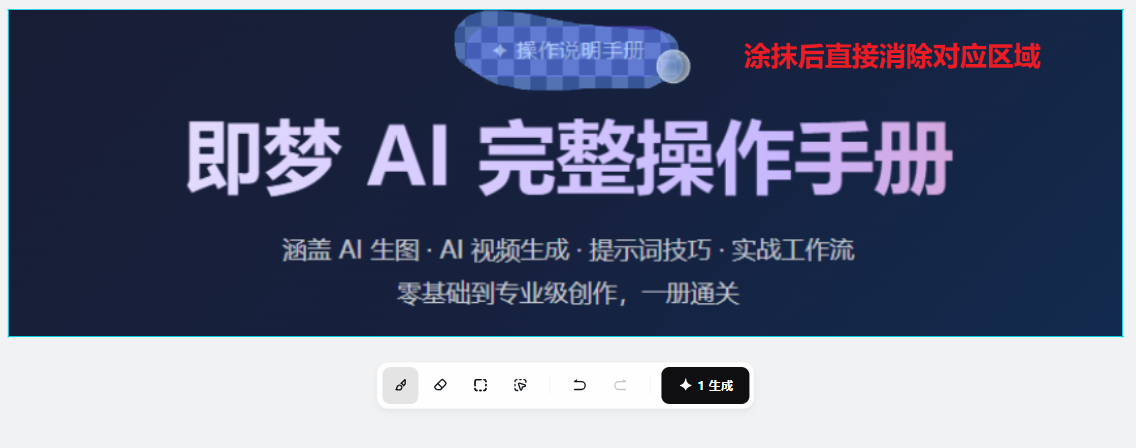
扩图 · 超清 · 抠图 · 消除 · 局部重绘 · 改文字 · 画面翻转 · 图片精修一站式
🧠 智能画布是什么?
智能画布是即梦AI提供的图片后期精修工作台,你可以把任何一张图片(包括AI生成的或本地上传的)拖入画布,再通过右侧工具栏对它进行非破坏性的二次加工——不需要懂 Photoshop,用自然语言描述需求,AI 帮你完成。
它更像一个视觉项目的项目制管理中心;对设计工作者来说,则更接近一页 AI native 的精修工作界面。
先用 AI 生图 → 满意构图但细节不够 → 进入智能画布 → 超清放大 + 局部重绘修脸 + 消除背景杂物 + 扩图补边框 → 一张商用级素材完成
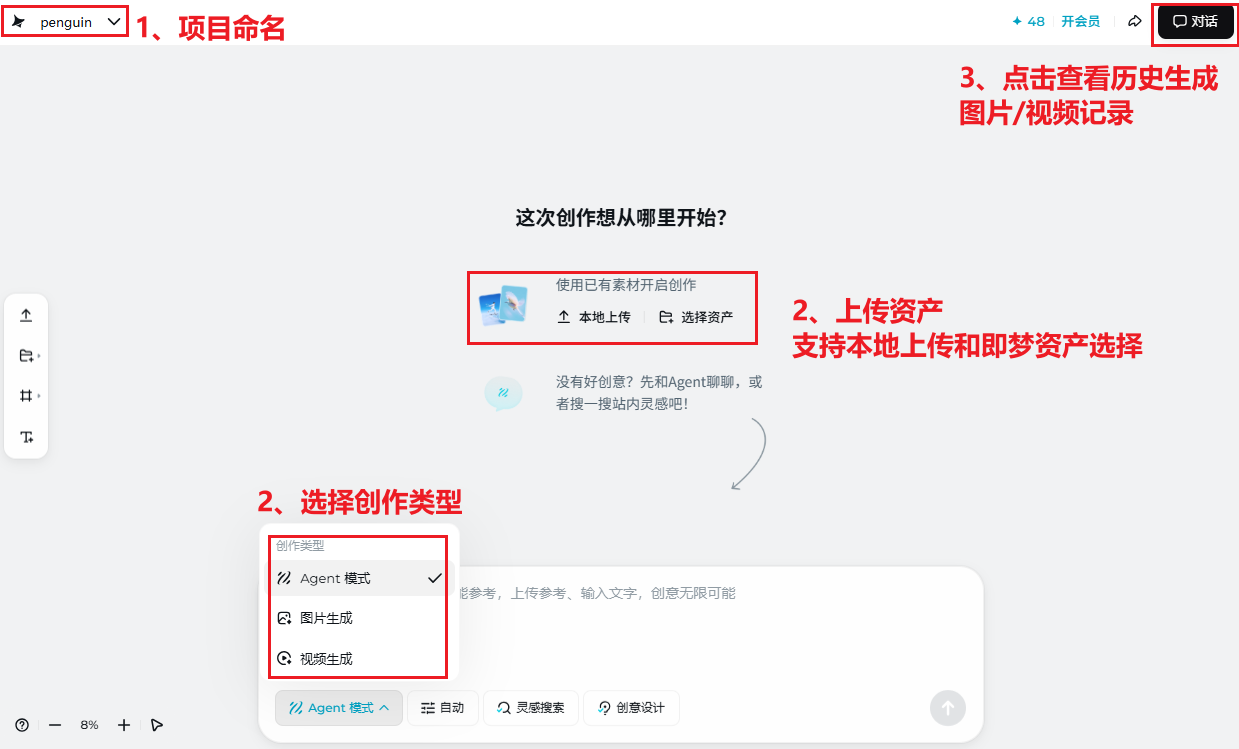
画布内素材二次生成
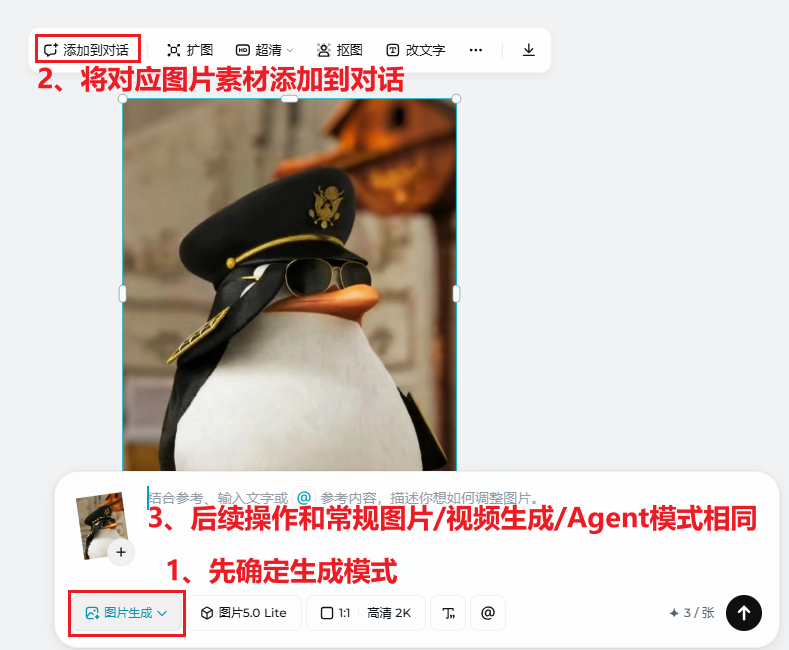
将画布中的图片一键发送至 AI 对话窗口,让大模型继续分析、描述或基于图片做二次创作。画布与对话无缝衔接。
🛠️ 六大核心功能一览
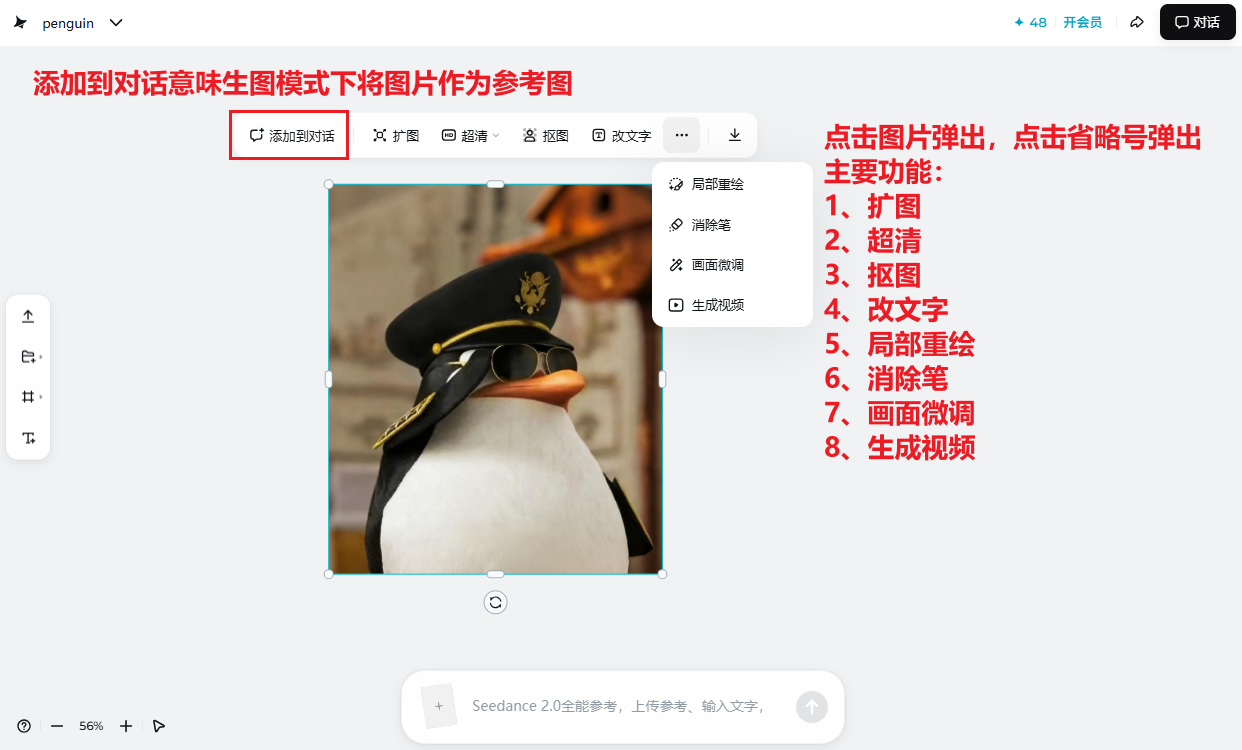
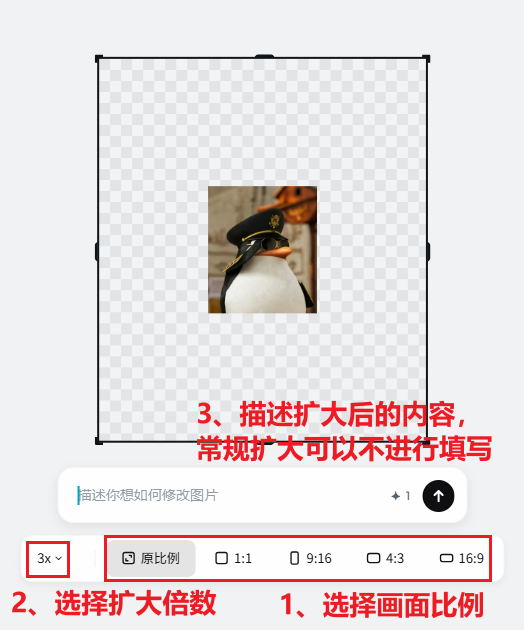
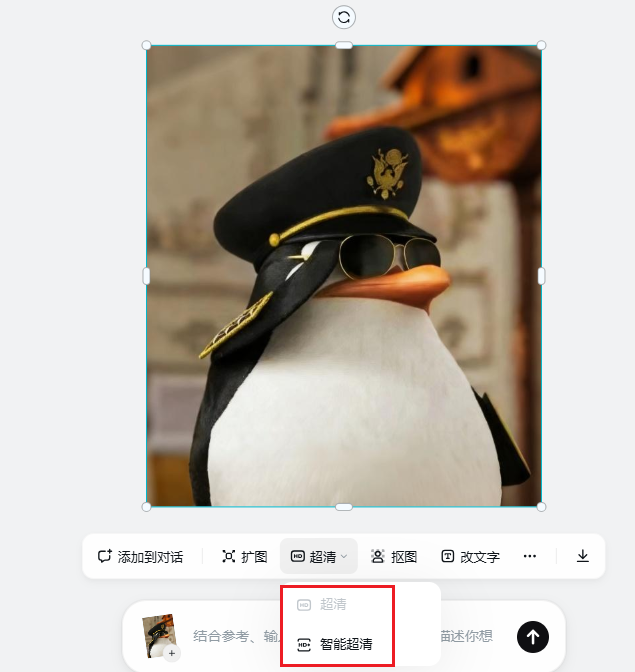
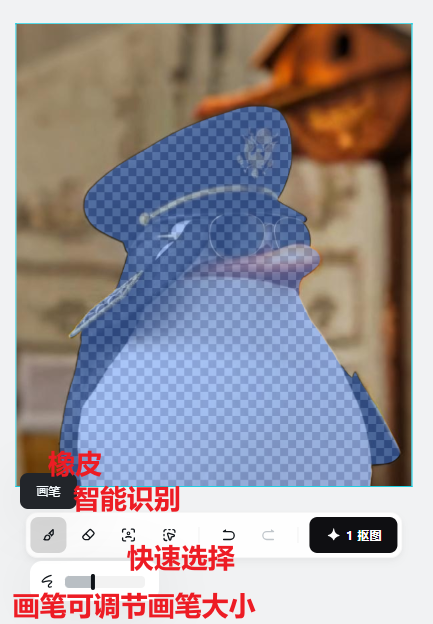
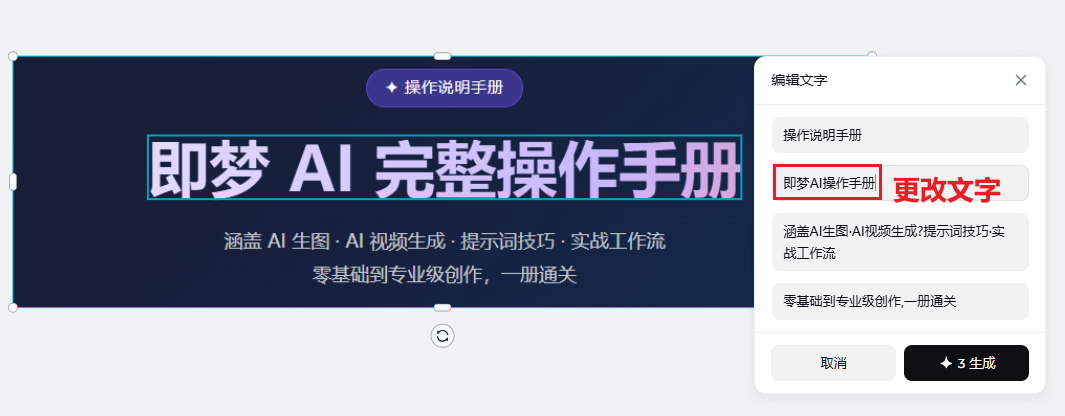
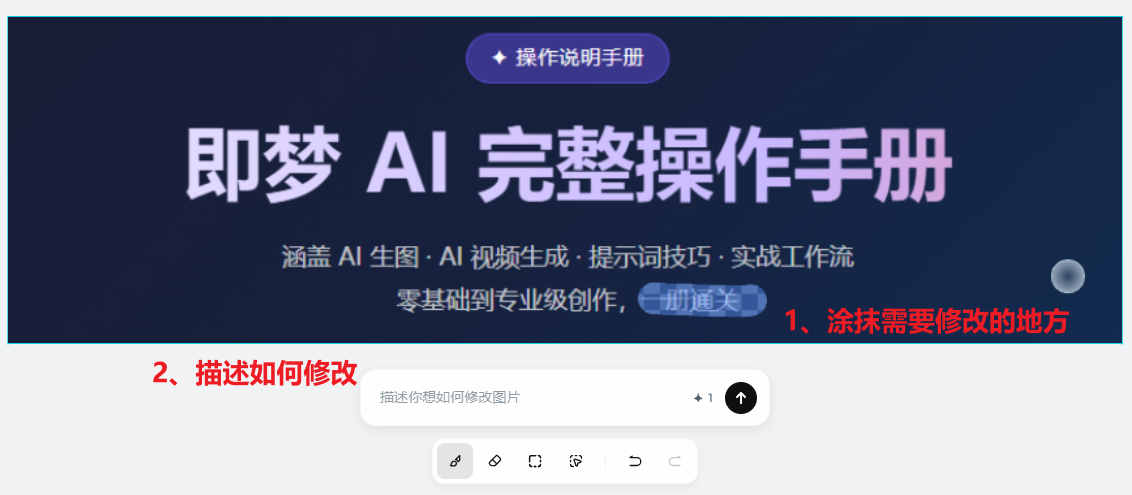
🔧 更多辅助工具
除六大核心功能与利用画板内图片进行二次图片或视频生成外,画布还提供镜像反转功能。
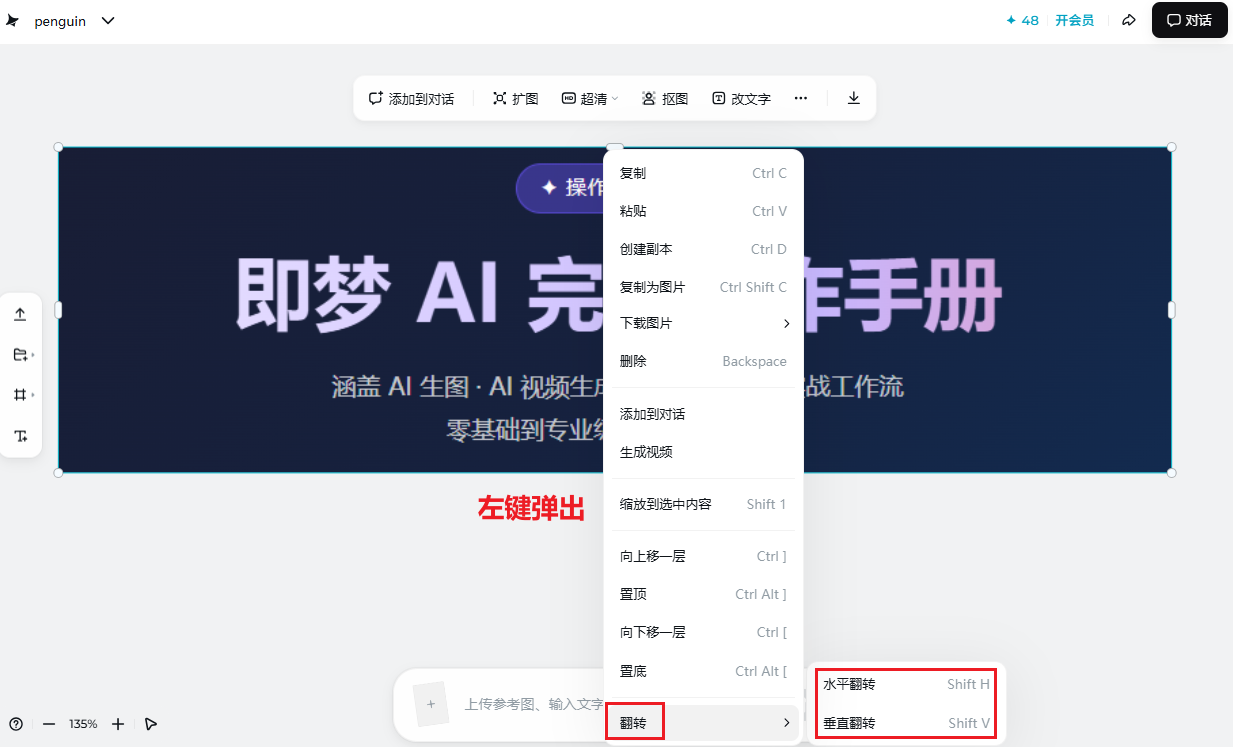
水平/垂直镜像翻转,一键输出镜像版本。适合对称构图、左右联屏展示、或修正相机翻转带来的方向问题。
📋 完整操作流程(以局部重绘为例)
以下步骤适用于大多数画布功能,掌握后其他工具举一反三。
-
1
进入画布
在 AI 生图结果页点击图片右下角的「编辑」按钮,或在顶部导航选择「画布」→「新建画布」后上传本地图片。
-
2
选择工具
在右侧工具栏点击对应功能图标(扩图 / 超清 / 抠图 / 改文字 / 消除 / 局部重绘)。不同工具的操作区域会以不同高亮方式提示。
-
3
框选目标区域
用鼠标拖拽框选需要修改的区域。局部重绘支持矩形选框与笔刷涂抹两种方式,可以精确到发际线级别。
-
4
输入提示词
在底部文本框写清楚你要改成什么。
好的描述 "将头发改为深棕色直发,保留光泽感"
不建议 "让头发更好看" -
5
点击生成并选择结果
AI 会同时生成 2–4 个版本供你对比,选择最满意的点击「应用」,不满意就重新生成。每次生成仅消耗少量积分。
-
6
叠加多个工具,最终导出
一张图可以依次使用多个工具(如先超清、再消除、再局部重绘),全部满意后点击右上角「导出」,支持 JPG / PNG / 原始尺寸输出。
⚡ 实战技巧与避坑指南
🎯 局部重绘技巧
- 小区域原则:每次只框选一个小区域,多次叠加修改,而不要一次框选整个人物
- 描述要具体:说明颜色、材质、光线方向,如"柔和侧光照射的奶油色皮肤"
- 保留边缘:框选时多留 10–15px 边距,让 AI 有空间自然过渡
- 多版本对比:不满意时多点几次生成,AI 每次随机性不同
🖼️ 扩图技巧
- 方向要对:告知 AI 扩展方向是天空、地面还是室内背景
- 小幅多次:每次扩图不超过原图 50%,多次扩比一次扩大效果好
- 竖改横:将竖图扩为横图时,先上下加边距再左右扩展
- 检查接缝:扩图后用"消除"工具处理拼接痕迹
✂️ 抠图技巧
- 主体要清晰:图片中主体与背景对比越高,抠图精度越高
- 发丝处理:AI 通常能处理好发丝,若有问题可配合局部重绘修补边缘
- 多主体:如需同时抠多个主体,需分别操作
- 透明底导出:记得导出时选择 PNG 格式,保留透明通道
🧹 消除技巧
- 小物体优先:先消除小元素,再消除大面积物体,避免背景填充混乱
- 分块消除:大面积物体(如水印横幅)分多个区域框选,分批处理
- 背景补全:消除后 AI 会填充背景纹理,若纹理不对可用局部重绘二次调整
- 避免抖动:框选时手要稳,尽量框住整个目标,不要漏边
① 画布操作是非破坏性的,每步都可以撤销,大胆尝试
② 先做超清放大再精修,分辨率更高操作更精确
③ 提示词中避免"更好看/更高级"这类抽象词,用具体的形容词替代
④ 积分不够时优先用"消除"和"抠图",这两个最省积分
🚀 三大实战场景
电商产品精修
① 超清放大提升质感
② 消除背景杂物/阴影
③ 局部重绘修产品细节
④ 扩图补充白底留白
⑤ 抠图输出透明底素材
多平台尺寸适配
① 生成一张竖版主图
② 扩图补全横版构图
③ 再次扩图生成方形版
④ 各尺寸分别导出
⑤ 一次创作,全平台复用
人像精修换装
① 上传人像图片
② 局部重绘 → 框选服装区域
③ 描述目标服装风格
④ 局部重绘 → 修复脸部细节
⑤ 超清放大 → 最终导出